
衆議院の委員会で可決された「LGBT理解増進法案」の修正案に性的マイノリティの当事者たちが強い懸念を示しています。問題になっているのが「全ての国民の安心に留意する」との文言です。性的マイノリティへの理解…
からの記事と詳細 ( 「全ての国民の安心に留意する」“修正”LGBT法案の新たな条文に ... - TBS NEWS DIG Powered by JNN )
https://ift.tt/E2Umcb1
衆議院の委員会で可決された「LGBT理解増進法案」の修正案に性的マイノリティの当事者たちが強い懸念を示しています。問題になっているのが「全ての国民の安心に留意する」との文言です。性的マイノリティへの理解…
衆議院の委員会で可決された「LGBT理解増進法案」の修正案に性的マイノリティの当事者たちが強い懸念を示しています。問題になっているのが「全ての国民の安心に留意する」との文言です。性的マイノリティへの理解…

[東京 9日 ロイター] - 来週の外為市場で、ドルは心理的な節目となる140円をめぐる攻防が続きそうだ。日米中銀会合などを経て市場の見方に変化が生じれば、140円付近がテクニカル的な当面の上限もしくは下限となる可能性もあるという。ドルが上抜ければ、政府・日銀が再び円安けん制姿勢を強めてくるおそれがある点を、警戒する声も上がっている。
予想レンジはドル/円が137.30━141.50円、ユーロ/ドルが1.0650―1.0850ドル。専門家の見解は以下の通り。
<みずほ証券 チーフ為替ストラテジスト ⼭本雅⽂氏>
金利据え置きがコンセンサスのFOMCは、直前に発表されるCPIとPPIが市場予想程度であれば、声明文に引き締めバイアスを残す可能性が高いとみる。そうなればドルの反応は限定的だろう。
日銀も現状維持との見方が広がっているが、植田総裁がインフレ見通しの上方修正に言及した場合、次回7月会合での政策修正期待が一気に高まり、円高圧力が強まる可能性に注意が必要だ。事前の観測報道にも気をつけたい。
<日本総研 副主任研究員 松田健太郎氏>
FOMCは政策金利を据え置くが、一方で金利見通しを修正するなどしてタカ派的スタンスも残すだろう。日銀が現行政策を維持する見通しであることを踏まえると、ドルはいったん下落圧力が強まる場面があるかもしれないが、円売りに押される形で下値は限られるとみている。市場の動揺が収束してきたこともあり、円は当面、日本株高や金利差を材料視した売りが出やすい状況が続くだろう。

LGBTの人たちへの理解増進に向けた法案をめぐり、自民・公明両党と日本維新の会、国民民主党の4党の国会対策委員長が会談し、維新の会などが提出した法案の内容を盛り込んで、与党案を修正することで合意しました。
法案を審議する衆議院内閣委員会は、午前9時から委員会を開く予定でしたが、委員会に先立つ理事会で、立憲民主党が4党による修正案について十分な審議を行うよう求めて与野党間の協議が続いた結果、およそ1時間遅れて午前10時すぎに開会しました。
LGBTの人たちへの理解増進に向けた法案は、自民・公明両党の与党案と、野党側からも立憲民主党や共産党などの法案、日本維新の会と国民民主党の法案のあわせて3案が提出されていて、9日の衆議院内閣委員会で審議と採決が予定されています。
委員会に先立ち9日朝、自民・公明両党と日本維新の会、国民民主党の4党の国会対策委員長が国会内で会談し、維新の会などが提出した法案の内容を盛り込んで、与党案を修正することで合意しました。
具体的には「性同一性」という表現を「ジェンダーアイデンティティ」に改めるほか、性的指向などの多様性に関する学校教育について「家庭および地域住民その他の関係者の協力を得つつ行う」という文言を新たに加えています。そして「法律に定める措置の実施にあたっては、すべての国民が安心して生活できることとなるよう留意する」という文言を盛り込んでいます。
法案を審議する衆議院内閣委員会は、午前9時から委員会を開く予定でしたが、委員会に先立つ理事会で、立憲民主党が4党による修正案について十分な審議を行うよう求めて与野党間の協議が続いた結果、およそ1時間遅れて、午前10時すぎに開会しました。
4党は、9日の内閣委員会で修正した与党案を可決させる方針で、来週にも衆議院を通過させ、今の国会で成立させたい考えです。
自民党の高木国会対策委員長は、記者団に対し「自民党として、幅広い賛同を得ることが必要だと考え、法案を修正することにした。内容は、日本維新の会と国民民主党が提出した法案をほぼ受け入れたと考えて頂いていい。修正により、多くの国民に理解していただきたい」と述べました。
公明党の佐藤国会対策委員長は、記者団に対し「修正しても与党案の骨格は変わらず、法律的な意味の変化もなく、与党として、より幅広い賛同を得て法案に安定性を持たせることが極めて大事だ。衆議院だけでなく、参議院でも十分に審議を行って、いまの国会での成立に全力を尽くしていきたい」と述べました。
日本維新の会の遠藤国会対策委員長は、記者団に対し「『性自認』か『性同一性』かで 国民の中に不安や不信が渦巻いていたが、それを柔らかくするための最大の表現が『ジェンダーアイデンティティ』だ。完璧だとは言わないが、国民の理解が少しでも深まる法案になればと心から願っている」と述べました。
国民民主党の古川国会対策委員長は、記者団に対し「修正内容は、われわれが日本維新の会と出した法案の内容を丸のみしており、与党に受け入れられたという判断で合意した。急な話ではあったが、世の中のためを考えれば、判断は好ましいのではないか」と述べました。

ジェトロ調査企画課
E-mail:j-tanshin@jetro.go.jp

全2139文字
無段変速機(CVT)や自動変速機(AT)を開発・製造するジヤトコが業務アプリ開発の内製化に取り組んでいる。活用するのはサイボウズのノーコード/ローコード開発を実現するクラウドサービス「kintone(キントーン)」だ。2018年から徐々にkintoneユーザーのアカウントを増やしている。
システム内製化にはさまざまな壁が立ちはだかる。例えば、人材の選定・育成やシステムの品質担保などである。こうした内製化の課題をジヤトコはどのように乗り越えたのか――。その全容を見ていこう。
ジヤトコの岩男智明デジタルソリューション部主担は「重厚長大になりがちな業務システムの開発を変えたかった」とkintoneの導入理由を説明する。システム内製化に取り組む前は委託型の開発が主流だった。大規模な基幹系システムであれば、委託型でも問題はない。しかし小規模な業務システム(アプリケーション)では、規模の割には開発工数が膨らみがちであり、修正するだけにも外部へ依頼しなければならない。管理コストや開発スピードが問題になる。しかも委託型では自社システムの全容を把握できずブラックボックス化の恐れもあった。
こうした課題を解決すべく取り組んだのがアプリの内製化だった。岩男氏が中心となって「自分で仕事を変えるアプリを自分で作ろう」と音頭を取り、ノーコード/ローコードサービスの導入に踏み切った。サービスの選定では「コスト」「柔軟なインターフェース」という2つのポイントを重視した。kintoneはID単位の課金なので小規模でも導入できる。またサービス間を連携するプラグインが豊富にあったことも、現場のサービスを開発するうえで重視したという。
最初にkintoneを導入したのは調達部門だった。2018年当時のアカウント数は約200。同部門で開発したのは、約700のサプライヤーの担当者や電話番号などのデータベースをメンテナンスするアプリだった。その後、kintoneの利用部門は増加し、利用アカウント数も増えた。2019年度には500アカウントに到達。23年度には5000アカウントに達する予定だ。
kintoneでアプリを開発する社員が急増したことで課題となったのが「野良アプリ」である。野良アプリとは開発したまま使うことなく放置されているアプリのことだ。開発当時は必要でも業務内容が変われば、使わなくなることもある。こうしたアプリは適宜棚卸し、使わなければ削除しなければならない。kintoneで開発できるアプリには制限があったり、誤用につながったりするからだ。
Windowsでエラーコード「0x80070005」が出てお困りでしょうか。このエラーは、主にWindows Updateやストアアプリの使用中に発生することが報告されています。このエラーは、発生する状況によって原因と対処法が異なりますので注意が必要です。この記事では、エラーコード「0x80070005」が発生した原因と対処方法をまとめてご紹介いたします。
目次
エラーコード「0x80070005」とは
エラーコード「0x80070005」の原因は?
Windows11/10/8/7で、Windows Updateで発生したエラーコード「0x80070005」を修正する方法
Windows11/10/8/7で、Windowsストアで発生したエラーコード「0x80070005」を修正する方法
システムの復元で発生したエラーコード「0x80070005」を修正する方法
追加情報:「(0x80070005)アクセスが拒否されました」エラーについて
まとめ
関連記事
【PassFab 社について】
エラーコード0x80070005は、Microsoftの「アクセス拒否エラー」とも呼ばれます。これはWindows Updateに関連するエラーで、Windowsの更新プログラムをチェックした場合に高い頻度で発生します。Windows OSが更新時に設定を変更しようとしたときに必要となる権限やファイルが不足しているときに発生します。
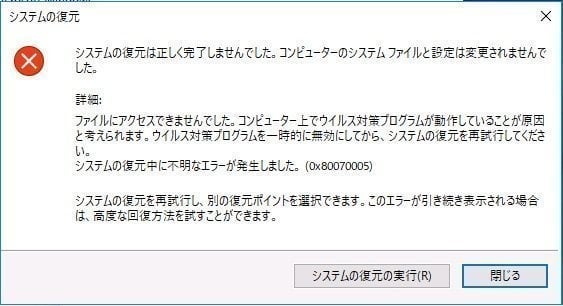
このエラーは、OSが必要なファイルにアクセスできない場合に発生します。ファイルにアクセスする権限に問題がある他に、何らかの要因によってファイルへのアクセスを妨害されるとこのエラーが発生します。例えば、以下のような原因が挙げられます:
サードパーティ製のウイルス対策ソフトや常駐のソフトウェアによって、Windows Update などの更新が進まない
Windows Updateで変更、更新が必要なファイルにアクセスするための権限がない、もしくは別のプログラムによって開かれている
Windows Updateでエラー「0x80070005」エラーが発生した場合、必要なファイルへのアクセスに問題がある可能性があります。以下の方法をお試しいただき、問題が解決することを確認してください。
【PassFab FixUWin無料ダウンロード】:https://reurl.cc/112MOW
まずご紹介するのは、専用ツールPassFab FixUWinで修復する方法です。通常の操作では、Windows のブルー/ブラック スクリーン、Windows が起動しない、PC がクラッシュし続けるなど、200 以上のWindows関連の問題を診断して修正します。パソコンに発生する様々な不具合を修復できる強力なツールです。専門的な機能により、様々な原因や状況で発生するWindowsの問題を修復できます。また、分かりやすいガイドやデザインによって、誰でも簡単に使用することができます。さらに、あらゆるブランドのコンピュータとWindows 11/10/8.1/8/7に対応します。では、その使い方を詳しく紹介いたします。
Step1:アクセス可能な別のパソコンを用意し、「PassFab FixUWin」をダウンロードして起動します。
Step2:CD/DVDディスクまたはUSBフラッシュドライブをパソコンに挿入後、「今すぐ起動ディスクを作成する」をクリックします。
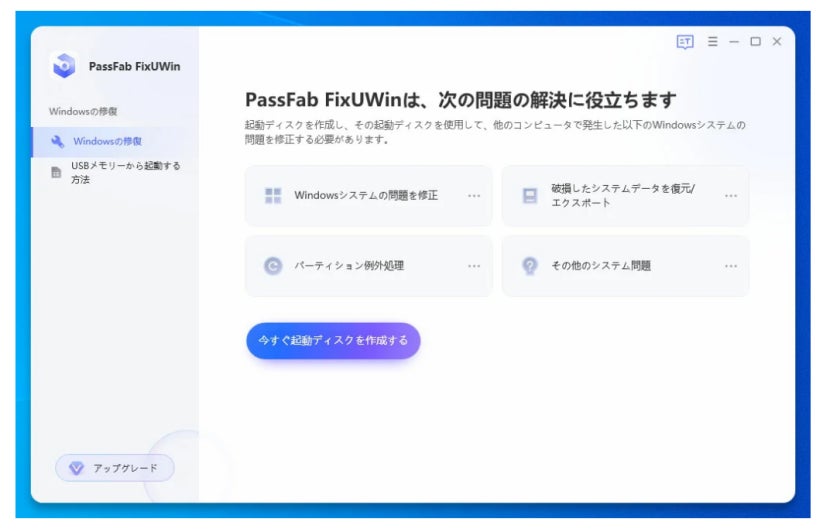
Step3:起動メディアを選択し、「次へ」をクリックします。
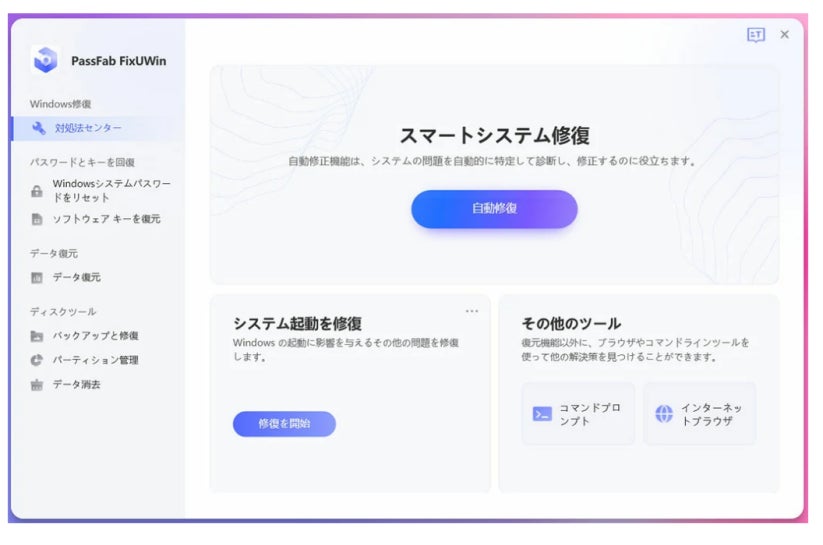
Step4:「自動修復」をクリックします。
【PassFab FixUWin無料ダウンロード】:https://reurl.cc/112MOW
SFC(システムファイルチェッカー)コマンドとは、Windowsのシステムファイルを確認し、不具合を修正するためのコマンドです。SFCコマンドにはいくつかのオプションがありますが、一番多く使われる「sfc /scannow」コマンドは、全てのシステムファイルの整合性をスキャンし、可能な場合は問題があるファイルを修復することができます。
Step1:自動修復の画面で「詳細オプション」から「コマンドプロンプト」を選択します。
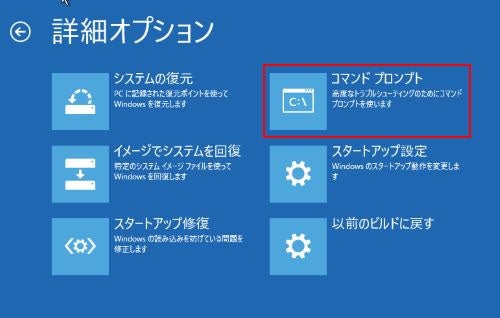
Step2:コマンド「sfc /scannow」を入力して実行します。

このエラーには、ファイルへのアクセス権限が関連しています。以下の手順で、ユーザーすべてのコントロールを許可します。
Step1:「Win」キーと「R」を同時に押して、テキストボックスを表示させます。
Step2:「C:¥Users¥アカウント名¥AppData」を入力して「OK」をクリックします。
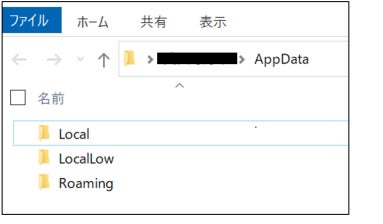
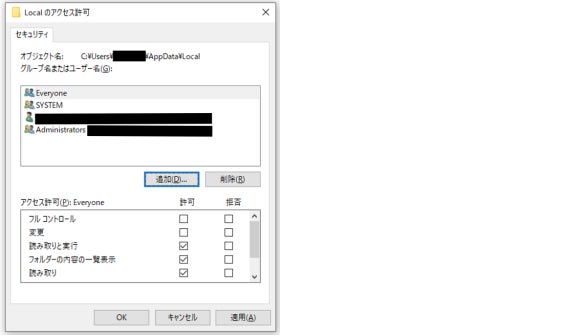
Step3:ローカル(Local)フォルダを右クリックし、「プロパティ」を選択します。
Step4:「セキュリティ」タブから「編集」を選択します。
Step5:「追加」をクリックし、「Everyone」を入力します。
Step6:「名前の確認」―「OK」をクリックし、「フルコントロール」のチェックボックスにチェックを入れます。
Step7:「OK」をクリックして設定を保存してください。
起動時の不具合は、パソコンの再起動で解決できる場合があります。画面がフリーズし、画面のスタートボタン(アイコン)をクリックできない場合は、パソコン本体の電源ボタンを数秒間長押しして、強制的に電源を切ります。電源がオフになったら再び電源ボタンを押してパソコンを起動し、正常に起動することを確認します。
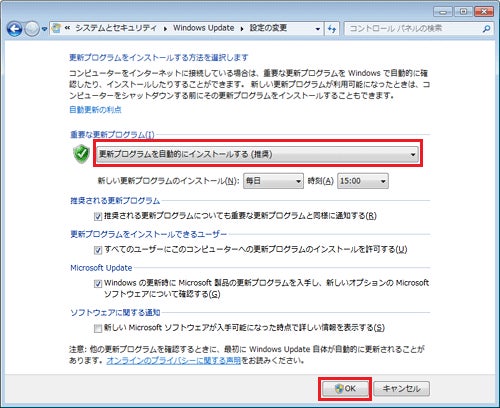
Windows Updateでエラーが発生した場合、アップデート(更新)に関する設定を変更します。操作の前に、管理者としてログインしてください。
Step1:「コントロールパネル」―「Windows Update」へ進みます。
Step2:「設定の変更」をクリックします。
Step3:「重要な更新プログラム」から「更新プログラムを自動的にインストールする(推奨)」を選択します。
Step4:「新しい更新プログラムのインストール」で任意のスケジュールを設定して「OK」をクリックして保存してください。
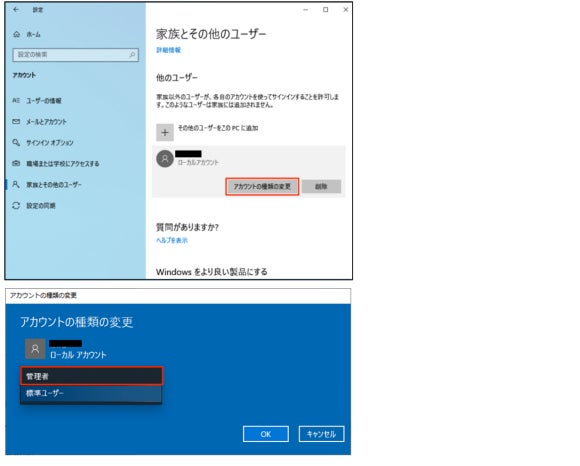
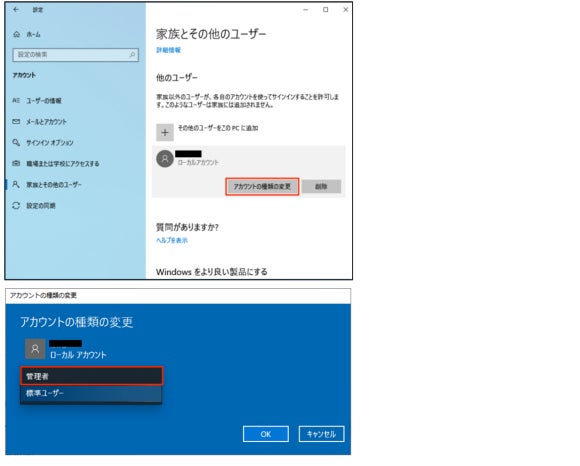
このエラーには、ファイルへのアクセス権限が関連しています。以下の手順で管理者アカウントを変更します。
Step1:「コントロールパネル」―「ユーザーアカウント」へ進みます。
Step2:「アカウントの種類の変更」から「管理者」に設定します。このとき、パスワードを要求される場合があります。
Step3:「OK」で設定を終了します。
Windowsストアでエラー「0x80070005」が発生すると、「問題が発生したため、このアプリをインストールできませんでした。もう一度やり直してください。」というメッセージが表示されます。何らかの原因で必要なファイルへのアクセスが拒否されると発生します。以下の対処法をお試しいただき、問題が解決することを確認してください。
Windowsストアからアプリを入手、ダウンロード、インストール、または更新中にエラー「0x80070005」が発生した場合、まずはWindowsストアをリセットして動作を確認してください。
Step1:検索ボックスで「WSReset」を検索して「OK」をクリックすると自動的にコマンドプロンプトが起動して処理を実行します。正常に処理が終了すると、ストアが開きます。
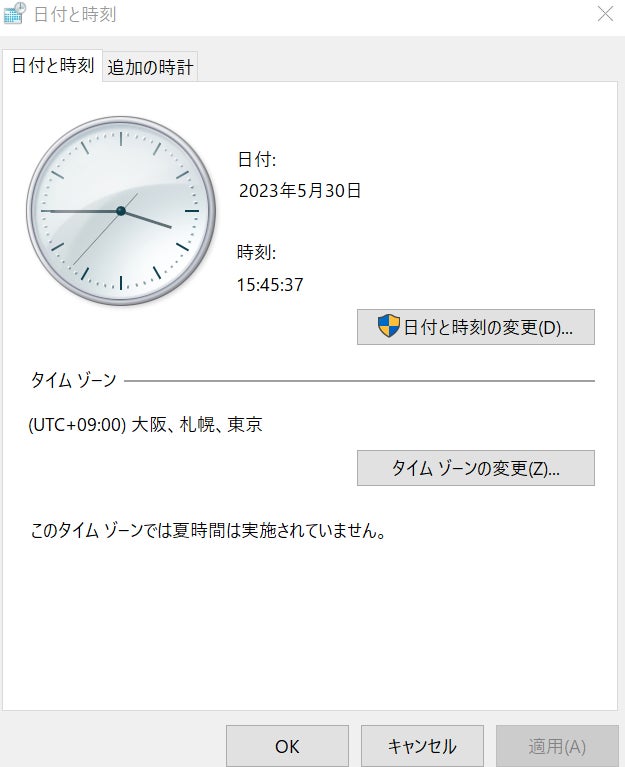
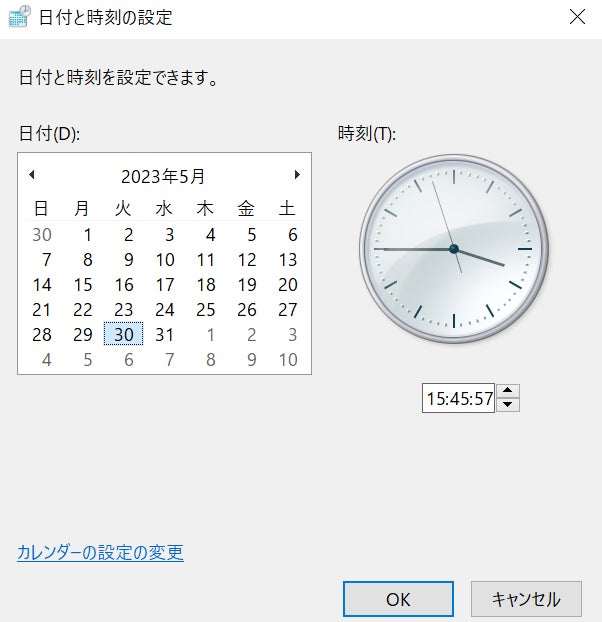
パソコンの日付とタイムゾーンが正しく設定されていないと、アプリのインストールや更新に不具合が発生する場合があります。以下の方法で設定を確認してください。
Step1:検索ボックス、またはコントロールパネルで「日付と時刻」を検索して開きます。
Step2:「日付と時刻を更新する」―「日付と時刻」で、日付、時刻、タイムゾーンの設定を確認してください。
Packagesフォルダは、Windows ソフトウェア更新プログラムを格納する場所です。サービス パック、セキュリティ更新プログラムなどMicrosoft が発行するパッケージが含まれます。
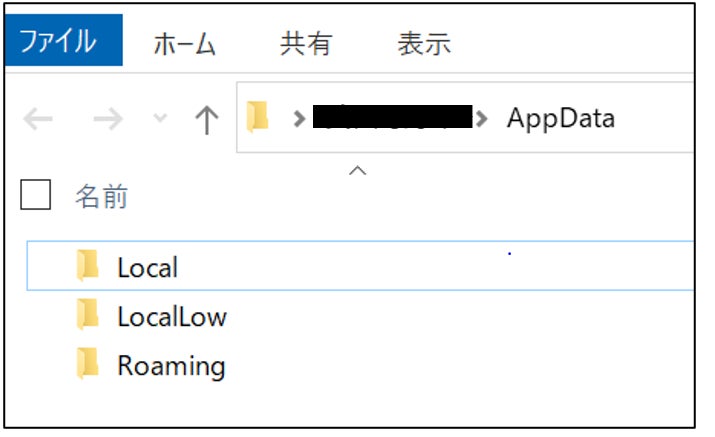
Step1:「Win」キーと「R」を同時に押して、テキストボックスを表示させます。
Step2:「C:¥Users¥アカウント名¥AppData」を入力して「OK」をクリックします。
Step3:「Local」に入り、「Packages」を右クリックして「プロパティ」へ進みます。
Step4:「セキュリティ」タブで、すべてのユーザーがこのフォルダに対してフル コントロールが許可されていることを確認します。

Step5:許可されていない場合は、「詳細設定」―「追加」―「プリンシパルを選択」に進みます。「ユーザーまたはグループの選択」に「Users」を入力し、「名前の確認」をクリックして、「フルコントロール」にチェックを入れてください。
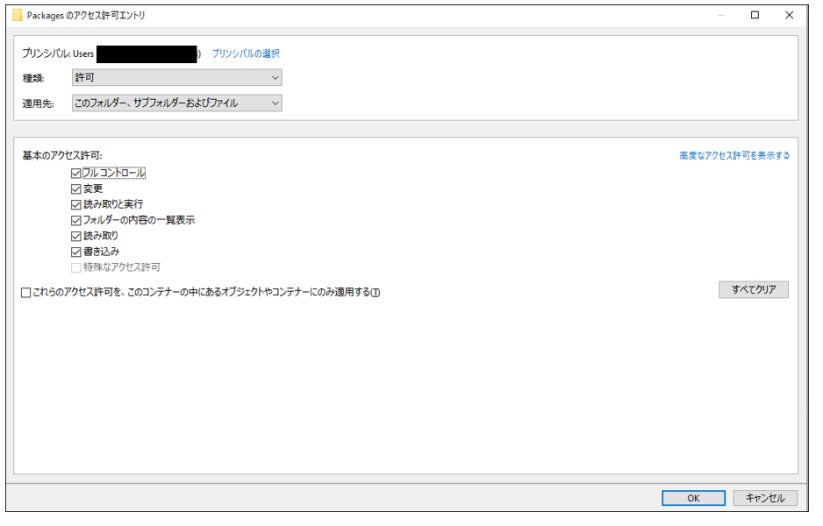
システムの復元がエラー「0x80070005」でうまく行かない場合、一番頻度が高い原因として、ウイルス対策ソフトウェアによってアクセス権が変更されていることが報告されています。これにより、アクセス権が変更され、システムの復元に必要なファイルにアクセスできなくなってしまいます。
Step1:「Win」キーと「R」を同時に押して、テキストボックスを表示させます。
Step2:「msconfig」と入力して、Enterキーを押します。
Step3:「システム構成」―「ブート」タブをクリックし、「セーフブート」にチェックを入れます。
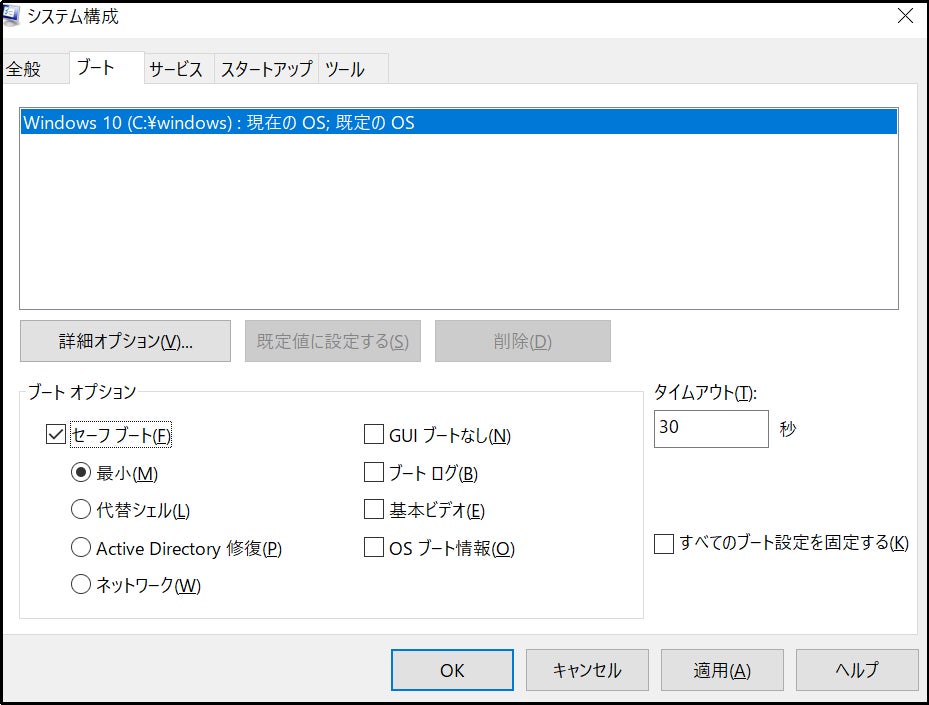
Step4:「適用」―「OK」をクリックし、システムの復元をもう一度実行してください。
アンチウィルスソフトウェアによるアクセス権限の変更は、システムの復元でエラー「0x80070005」
が発生する主な原因です。まずはアンチウィルスソフトウェアを無効にして、エラーが解決することを確認してください。
SFC(システムファイルチェッカー)コマンドとは、Windowsのシステムファイルを確認し、不具合を修正するためのコマンドです。SFCコマンドにはいくつかのオプションがありますが、一番多く使われる「sfc /scannow」コマンドは、全てのシステムファイルの整合性をスキャンし、可能な場合は問題があるファイルを修復することができます。
Step1:自動修復の画面で「詳細オプション」から「コマンドプロンプト」を選択します。
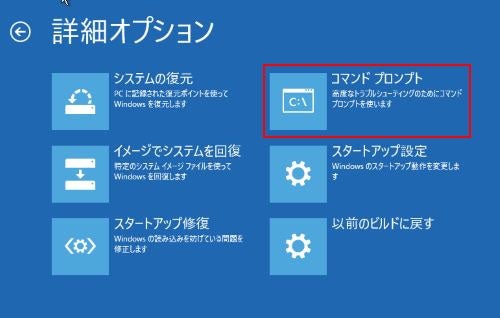
Step2:コマンド「sfc /scannow」を入力して実行します。
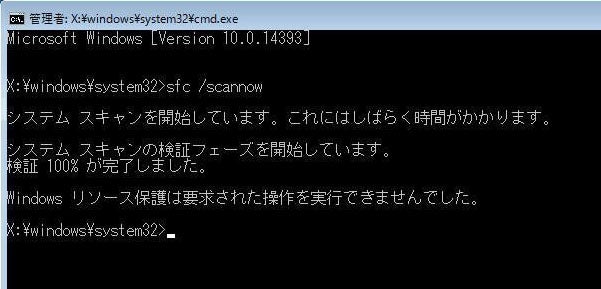
Windowsに搭載されている修復機能で、起動に関する不具合を修復できる場合があります。この機能では、パソコンを過去(復元ポイント)の状態に戻します。
Step1:パソコンをセーフモードで起動します。
Step2:再起動後に表示される画面から「トラブルシューティング」を選択します。
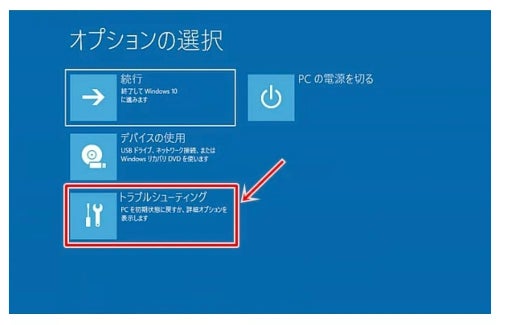
Step3:「詳細オプション」を選択し「システムの復元」をクリックします。

Step4:「システムファイルと設定の復元」画面の「次へ」をクリックします。
Step5:パソコンが正常に動作していた時期の日付を選択し、「次へ」をクリックします。
Step6:「完了」をクリックします。
このエラーは、主にWindows Updateに関連して発生するエラーです。傾向として、大掛かりなアップデートで発生頻度が高くなります。この場合も、必要なファイルへのアクセス権限の問題が基本的な原因ですので、上記でご紹介した方法での対処が基本となります。「(0x80070005)アクセスが拒否されました」エラーが発生する主な原因は以下の通りです。
Offceなど他のアプリが動作している状態でWindows Updateを実行した
Windows Updateを実行する場合は、できる限りアプリを終了してください。
アクセス権限に問題がある
これまでご説明した通り、管理者権限でWindows Updateを再度実行してください。
マルウェアやウイルスに感染している
マルウェアやウイルスをセキュリティ対策ソフトウェアでスキャンして駆除してください。
この記事では、Windowsでエラーコード「0x80070005」が発生する原因と対処方法をまとめてご紹介いたします。このエラーは、主にWindows Updateやストアアプリの使用中に発生することが報告されています。このエラーは、発生する状況によって原因と対処法が異なります。
エラーコード「0x80070005」は、Microsoftのアクセス拒否エラーとも呼ばれ、主にWindows Updateやストアアプリの更新中に発生することが報告されています。主に、Windows OSが更新時に設定を変更しようとしたときに必要となる権限が不足しているときに発生します。まずはパソコンを再起動し、管理権限のアカウントを使用してみてください。Windowsストアで発生した場合は、アプリのリセットや日付と時刻の設定を確認します。それでも問題が解決しなかったり、致命的な不具合が見つかった場合は、専用ツールでパソコンを修復することをおすすめします。
専用ツールPassFab FixUWinは、通常の操作では起動できないパソコンを起動させるなど、Windowsの不具合を修復できる強力なツールです。専門的な機能により、様々な原因や状況で発生するWindowsの問題を安全に修復できます。また、分かりやすいガイドやデザインによって、誰でも簡単に使用することができます。パソコンの問題でお困りの場合は、ぜひお試しください。なお、対処のためにパソコンの初期化や復元ポイントへの修復が必要になる場合があります。突然のトラブルに備え、データの損失を最小限に抑えるためにも、日常的にデータのバックアップを取っておくことをおすすめします。
関連記事
1.Windows 10の再起動が終わらない時の対策【初心者でも簡単】
https://www.passfab.jp/windows-repair/windows-10-failed-to-finish-restart.html
2.クローンしたSSDで起動しない?スタートアップ修復を行ってみる
https://www.passfab.jp/computer-repair/cloned-ssd-unable-to-boot.html
3.パソコン画面が真っ暗でカーソルだけ表示された場合の対処法
https://www.passfab.jp/computer-repair/black-computer-screen-with-cursor.html
PassFab社はパソコン、iOS、Android向けソフトウェアの開発・販売を中心に事業を展開するソフトウェア開発企業です。パソコンのパスワード管理、システム不具合解消、データ復旧、スマホのパスワード解析など、多様な分野で良質かつ快適なサービスを提供しております。弊社は設立から世界中で数千万人以上のユーザーを抱えており、国内外のお客様から高い評価と信頼を得ています。
公式サイト:https://www.passfab.jp/
公式Twitter:https://twitter.com/Passfab_JP
公式YouTubeチャンネル:https://www.youtube.com/@PassFabJapan
