2021年9月26日 09時28分
読了まで 約 2分40秒
iOS15の拡張機能で、Safariで閲覧中のWebページの背景を「ダークモード」表示したい

iOS15では、新しく「機能拡張(アドオン)」と呼ばれる機能がサポートされました。
機能拡張アプリの1つである「Noir-Dark Mode for Safari」を使うと、iPhoneのディスプレイを「ダークモード」に設定中はWebページの背景もダーク色になるよう設定することができます。
■機能拡張の入手方法はこちら
【iOS15】iPhoneのSafariが進化!Safari機能拡張でカスタマイズ
機能拡張アプリの1つである「Noir-Dark Mode for Safari」を使うと、iPhoneのディスプレイを「ダークモード」に設定中はWebページの背景もダーク色になるよう設定することができます。
■機能拡張の入手方法はこちら
【iOS15】iPhoneのSafariが進化!Safari機能拡張でカスタマイズ
「Noir」アプリの設定手順
1
「Noir-Dark Mode for Safari」アプリを開きます
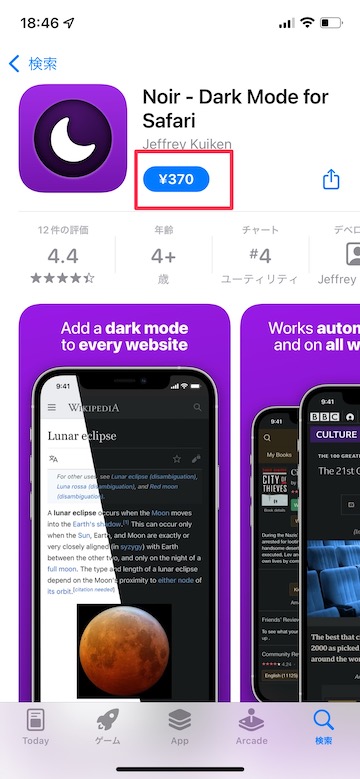
- 「App」より「Noir」アプリをインストールして開きます
※アプリのインストールは有料です
2
画面下部の「Let’s get started」をタッチします
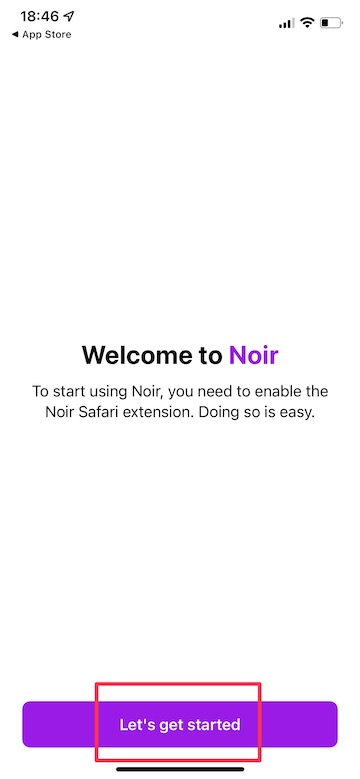
- 画面下部の「Let’s get started」をタッチします
3
「Tap here to open Safari」をタップして「Safari」を開きます
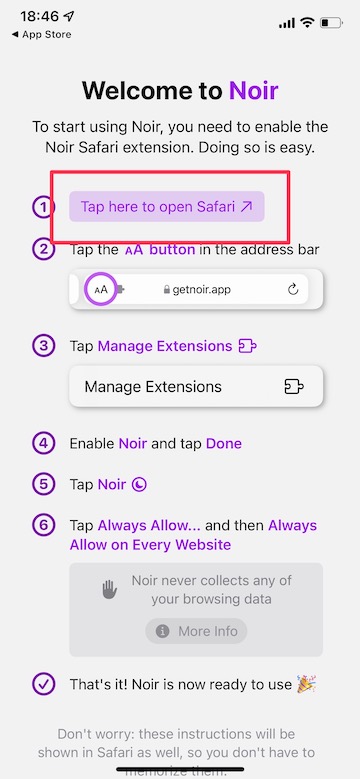
- 説明文中の「Tap here to open Safari」をタップします
- Safariが開き、自動でページが移行します
4
アドレスバー左端の「ああ」をタップします
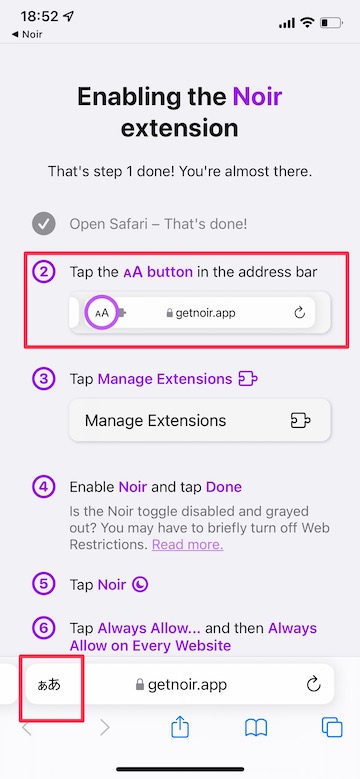
- 画面下部のアドレスバーの左端に表示されている「ああ」または「AA」をタップします
5
「機能拡張を管理」をタップして「Noir」をオンにします
- 「機能拡張を管理」をタップします
- 右横のスイッチをオンにして「完了」をタップします
- 「Noir」をタップします
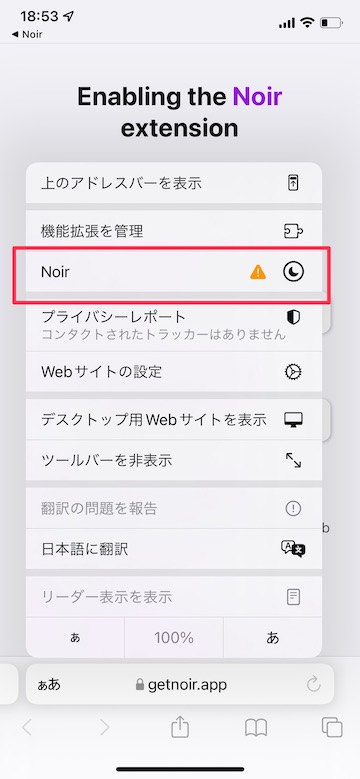
6
「Noir」をタップします
7
ポップアップをタップしてアクセスを許可します
- 表示されるポップアップをタップして「Noir」からのアクセスを許可します
- 内容は、後からアプリ上で修正することも可能です
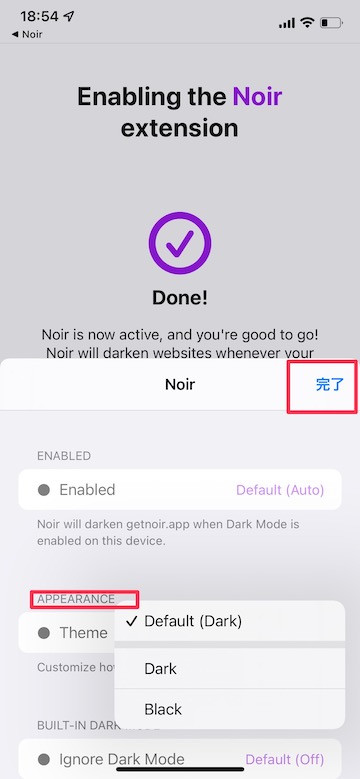
- 設定内容を確認して「完了」をタップします
背景のトーンや、設定した内容を変更をすることもできます
8
「完了」をタップします
9
iPhoneを「ダークモード」に切り替えて「Safari」を起動します
- コントロールセンターを開き、「ダークモード」に切り替えます
- 画像左の”従来のダークモード”に比べ、画像右のように”Webページ全体”がダークトーンで表示されます
(reonald)
カテゴリ : iOS15新機能・変更, iPhoneでできること, iPhoneの使い方, iPhoneの裏技, アプリの使い方, インターネット, おすすめの機能・テクニック, コンテンツの購入, 便利な機能, 小技・テクニック, 最新情報, 超便利な機能・テクニック タグ : Apple, iOS, iPhone, Tips, 使い方
▼ 最新情報を受け取る
からの記事と詳細 ( 【iOS15】Safariの機能拡張でページ全体を「ダークモード」にする方法 - iPhone Mania )
https://ift.tt/3zHk13j

No comments:
Post a Comment